Domain bosheiten.de kaufen?
Wir ziehen mit dem Projekt
bosheiten.de um.
Sind Sie am Kauf der Domain
bosheiten.de interessiert?
domain@kv-gmbh.de · 0541-91531010
Domain bosheiten.de kaufen?
Wie kann ich iPhoto aktualisieren?
Um iPhoto zu aktualisieren, musst du sicherstellen, dass du die neueste Version des Betriebssystems auf deinem Mac hast. Gehe dazu in den App Store und suche nach Updates für iPhoto. Wenn ein Update verfügbar ist, klicke auf "Aktualisieren", um die neueste Version herunterzuladen und zu installieren. Alternativ kannst du auch die iPhoto-App öffnen und unter "Hilfe" nach Updates suchen. Stelle sicher, dass du regelmäßig nach Updates für iPhoto suchst, um von den neuesten Funktionen und Verbesserungen zu profitieren. **
Wo finde ich den iPhoto Ordner?
Der iPhoto Ordner befindet sich normalerweise auf Ihrem Mac im Bilder-Verzeichnis. Sie können ihn finden, indem Sie auf das Finder-Symbol in der Dockleiste klicken und dann auf "Bilder" in der Seitenleiste navigieren. In diesem Ordner sollten Sie den iPhoto Ordner sehen. Wenn Sie iPhoto auf einem externen Laufwerk oder einer anderen Festplatte installiert haben, kann der Ordner auch dort gespeichert sein. Sie können auch die Spotlight-Suche verwenden, um nach dem iPhoto Ordner zu suchen, indem Sie einfach "iPhoto" eingeben. **

Ähnliche Suchbegriffe für Iphoto
Top-Angebote
Produkte zum Begriff Iphoto:
-
Dior, Foundation, Claresa Beauty Protective Foundation Moisturizing Foundation With Spf 50 0n Fair Neutral 30ml (Fair Neutral)Die Claresa Beauty Protective Foundation ist eine feuchtigkeitsspendende Foundation, die speziell für die Bedürfnisse von fairer Haut entwickelt wurde. Mit einem Lichtschutzfaktor von SPF 50 bietet sie nicht nur eine gleichmässige Deckkraft, sondern schützt die Haut auch vor schädlichen UV-Strahlen. Die Formel ist aufbaubar, was bedeutet, dass die Deckkraft je nach Bedarf angepasst werden kann, um ein natürliches oder intensiveres Finish zu erzielen. Diese Premium Beauty Foundation ist ideal für alle, die Wert auf eine Kombination aus Pflege und Make-up legen. Sie enthält 30 Milliliter und ist in der Farbnuance Fair Neutral erhältlich, die sich harmonisch in den Teint einfügt. Die feuchtigkeitsspendenden Eigenschaften sorgen dafür, dass die Haut den ganzen Tag über frisch und strahlend aussieht. Diese Foundation ist eine ausgezeichnete Wahl für alle, die eine hochwertige, schützende und pflegende Basis für ihr Make-up suchen.35,41 €*Versand: 0,00 €Sichere Weiterleitung zum Anbieter
-
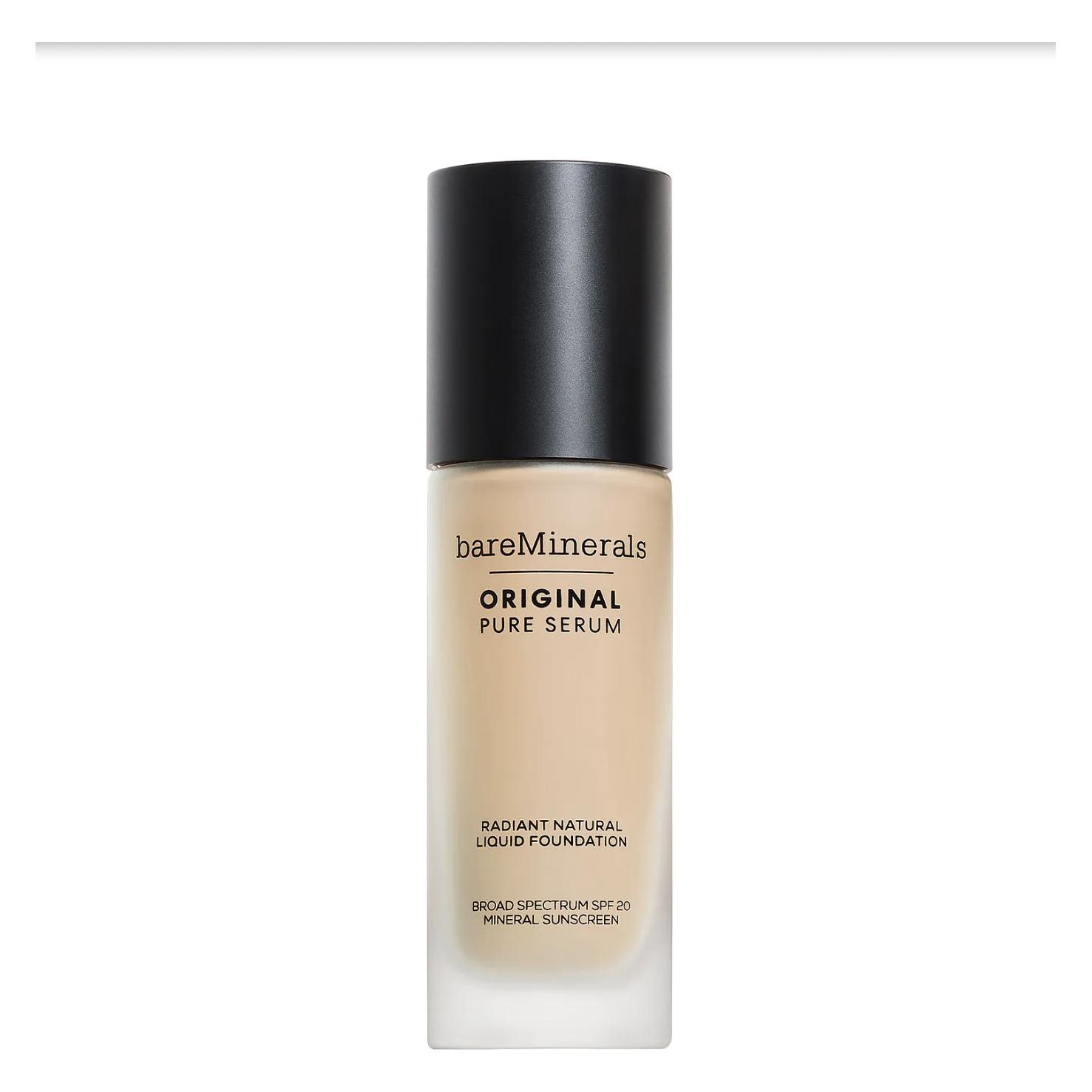
Bare Minerals - FOUNDATION ORIGINAL PURE SERUM LIQUID FOUNDATION - SHADE EXT Fair Neutral 1 30ML (Fair Neutral 1) (37203074007)Bare Minerals - FOUNDATION ORIGINAL PURE SERUM LIQUID FOUNDATION - SHADE EXT Fair Neutral 1 30ML (Fair Neutral 1) (37203074007)36,97 €*Versand: 0,00 €Sichere Weiterleitung zum Anbieter
-
Bare Minerals, Foundation, - FOUNDATION ORIGINAL PURE SERUM LIQUID FOUNDATION - SHADE EXT Fair Neutral 1 30ML (Fair Neutral 1)BareMinerals Original Pure Serum Liquid Foundation SPF 20 ist angereichert mit 93 % hautfreundlichen Inhaltsstoffen und einem mineralischen Lichtschutzfaktor für ein natürlich strahlendes Finish. Es ist klinisch erwiesen, dass sie die Hautglätte in nur 7 Tagen verbessert. Diese leichte Foundation lässt sich mühelos auftragen und bietet eine mittlere Deckkraft, die Ihren natürlichen Teint unterstreicht und nicht verdeckt. Der Breitband-SPF 20 schützt die Haut vor UVA- und UVB-Strahlen, freien Radikalen und Infrarotlicht und perfektioniert sie gleichzeitig. Sie ist frei von jeglichem Weissschimmer, fühlt sich schwerelos auf der Haut an und ist für alle Hauttypen geeignet - selbst für die empfindlichsten.36,97 €*Versand: 0,00 €Sichere Weiterleitung zum Anbieter

-
Wo speichert iPhoto die Bilder ab?
iPhoto speichert die Bilder standardmäßig in einer Bibliotheksdatei mit der Endung ".photolibrary". Diese Datei befindet sich normalerweise im Ordner "Bilder" auf dem Mac. Innerhalb dieser Bibliotheksdatei werden alle Bilder, Videos und Alben gespeichert, die in iPhoto importiert wurden. Es ist wichtig, die Bibliotheksdatei regelmäßig zu sichern, um sicherzustellen, dass keine Daten verloren gehen. Man kann auch eine externe Festplatte verwenden, um die Bibliotheksdatei zu sichern und mehr Speicherplatz auf dem Mac freizugeben. **
-
Warum beendet sich iPhoto nicht mehr?
Es gibt verschiedene mögliche Gründe, warum sich iPhoto nicht mehr beendet. Es könnte ein technisches Problem geben, wie zum Beispiel ein Fehler im Programmcode oder eine beschädigte Datei. Es könnte auch sein, dass iPhoto noch im Hintergrund Prozesse ausführt, die noch nicht abgeschlossen sind. In einigen Fällen kann es auch an einer Inkompatibilität mit anderen Programmen oder Einstellungen auf dem Computer liegen. Es könnte hilfreich sein, das Programm zu aktualisieren, den Computer neu zu starten oder den technischen Support von Apple zu kontaktieren, um das Problem zu lösen. **
-
Wie kann ich mein iPhoto wiederherstellen?
Um dein iPhoto wiederherzustellen, kannst du zuerst versuchen, es aus dem Papierkorb wiederherzustellen, falls du es versehentlich gelöscht hast. Wenn das nicht funktioniert, könntest du ein Backup deiner Fotos und iPhoto-Bibliothek verwenden, um sie wiederherzustellen. Eine weitere Möglichkeit ist die Verwendung von Datenwiederherstellungssoftware, um gelöschte Dateien wiederherzustellen. Falls alles andere fehlschlägt, könntest du dich an den Apple-Support wenden, um weitere Unterstützung bei der Wiederherstellung deines iPhotos zu erhalten. **
-
Kann man die iPhoto Library löschen?
Kann man die iPhoto Library löschen? Ja, man kann die iPhoto Library löschen, aber es ist wichtig zu beachten, dass dabei alle Fotos und Videos, die sich darin befinden, dauerhaft gelöscht werden. Es ist ratsam, vor dem Löschen der iPhoto Library eine Sicherungskopie aller Dateien zu erstellen, um sicherzustellen, dass keine wichtigen Daten verloren gehen. Nachdem die iPhoto Library gelöscht wurde, kann man auch die App iPhoto deinstallieren, da sie ohne die Library nicht mehr funktioniert. Es ist empfehlenswert, vor dem Löschen der iPhoto Library sicherzustellen, dass man keine wichtigen Fotos oder Videos mehr benötigt, da sie nach dem Löschen nicht wiederhergestellt werden können. **


Wie bekomme ich Fotos aus iPhoto heraus?
Um Fotos aus iPhoto herauszubekommen, kannst du sie einfach exportieren. Gehe dazu in iPhoto auf das gewünschte Foto oder die gewünschten Fotos, klicke auf "Ablage" und dann auf "Exportieren". Wähle den Speicherort und das Dateiformat aus und klicke auf "Exportieren". Alternativ kannst du auch die Fotos per Drag & Drop aus iPhoto in einen anderen Ordner auf deinem Computer ziehen. Hast du noch weitere Fragen dazu? **
Kann man die alte iPhoto Library löschen?
Kann man die alte iPhoto Library löschen? Ja, es ist möglich, die alte iPhoto Library zu löschen, wenn Sie sicher sind, dass Sie alle benötigten Fotos und Daten gesichert haben. Sie können die iPhoto Library einfach in den Papierkorb verschieben und dann den Papierkorb leeren, um sie dauerhaft zu löschen. Es ist jedoch ratsam, vorher eine Sicherungskopie der iPhoto Library zu erstellen, um sicherzustellen, dass keine wichtigen Daten verloren gehen. Stellen Sie außerdem sicher, dass Sie nicht versehentlich die aktuelle iPhoto Library löschen, die Sie noch verwenden. **
Top-Angebote
Produkte zum Begriff Iphoto:
-
Foundation, Original Pure Serum Liquid Foundation Fair Neutral 30ml (Fair Neutral 1, Fair Neutral 1.5)Fluid Makeup Basis bareMinerals Original Pure Serum Fair Neutral 1.5 30 ml ist das, was Sie brauchen, um attraktiver zu wirken! Testen Sie die Qualität unserer 100 % Original-bareMinerals Produkte und lassen die Experten Ihren Look verbessern. Art: - Make-up - Fluid Makeup Basis - Gesichtsserum Finish: - natürlich - strahlend - leichtgewicht Eigenschaften: Glättung Farbe: Fair Neutral 1.5 Merkmale: - vegan - parfümfrei - silikonfrei - nicht komedogen Geschlecht: Damen Texturierung: Serum Empfohlene Verwendung: - empfindliche Haut - alle Hauttypen Inhaltsstoffe: - Propylene carbonate - Silica - Stearalkonium hectorite - Tocopheryl acetate - Wasser - Butylene glycol - Coco-caprylate - Jojoba esters - Magnesium ascorbyl phosphate - Mica - Nymphaea alba flower extract - Phenoxyethanol - Glycerin - Lecithin - Hyaluronsäure - Caprylic/capric triglyceride Kapazität: 30 ml.36,97 €*Versand: 0,00 €Sichere Weiterleitung zum Anbieter
-
Dior, Foundation, Claresa Beauty Protective Foundation Moisturizing Foundation With Spf 50 0n Fair Neutral 30ml (Fair Neutral)Die Claresa Beauty Protective Foundation ist eine feuchtigkeitsspendende Foundation, die speziell für die Bedürfnisse von fairer Haut entwickelt wurde. Mit einem Lichtschutzfaktor von SPF 50 bietet sie nicht nur eine gleichmässige Deckkraft, sondern schützt die Haut auch vor schädlichen UV-Strahlen. Die Formel ist aufbaubar, was bedeutet, dass die Deckkraft je nach Bedarf angepasst werden kann, um ein natürliches oder intensiveres Finish zu erzielen. Diese Premium Beauty Foundation ist ideal für alle, die Wert auf eine Kombination aus Pflege und Make-up legen. Sie enthält 30 Milliliter und ist in der Farbnuance Fair Neutral erhältlich, die sich harmonisch in den Teint einfügt. Die feuchtigkeitsspendenden Eigenschaften sorgen dafür, dass die Haut den ganzen Tag über frisch und strahlend aussieht. Diese Foundation ist eine ausgezeichnete Wahl für alle, die eine hochwertige, schützende und pflegende Basis für ihr Make-up suchen.35,41 €*Versand: 0,00 €Sichere Weiterleitung zum Anbieter
-
Bare Minerals - FOUNDATION ORIGINAL PURE SERUM LIQUID FOUNDATION - SHADE EXT Fair Neutral 1 30ML (Fair Neutral 1) (37203074007)Bare Minerals - FOUNDATION ORIGINAL PURE SERUM LIQUID FOUNDATION - SHADE EXT Fair Neutral 1 30ML (Fair Neutral 1) (37203074007)36,97 €*Versand: 0,00 €Sichere Weiterleitung zum Anbieter
-
Wie kann ich iPhoto aktualisieren?
Um iPhoto zu aktualisieren, musst du sicherstellen, dass du die neueste Version des Betriebssystems auf deinem Mac hast. Gehe dazu in den App Store und suche nach Updates für iPhoto. Wenn ein Update verfügbar ist, klicke auf "Aktualisieren", um die neueste Version herunterzuladen und zu installieren. Alternativ kannst du auch die iPhoto-App öffnen und unter "Hilfe" nach Updates suchen. Stelle sicher, dass du regelmäßig nach Updates für iPhoto suchst, um von den neuesten Funktionen und Verbesserungen zu profitieren. **
-
Wo finde ich den iPhoto Ordner?
Der iPhoto Ordner befindet sich normalerweise auf Ihrem Mac im Bilder-Verzeichnis. Sie können ihn finden, indem Sie auf das Finder-Symbol in der Dockleiste klicken und dann auf "Bilder" in der Seitenleiste navigieren. In diesem Ordner sollten Sie den iPhoto Ordner sehen. Wenn Sie iPhoto auf einem externen Laufwerk oder einer anderen Festplatte installiert haben, kann der Ordner auch dort gespeichert sein. Sie können auch die Spotlight-Suche verwenden, um nach dem iPhoto Ordner zu suchen, indem Sie einfach "iPhoto" eingeben. **
-
Wo speichert iPhoto die Bilder ab?
iPhoto speichert die Bilder standardmäßig in einer Bibliotheksdatei mit der Endung ".photolibrary". Diese Datei befindet sich normalerweise im Ordner "Bilder" auf dem Mac. Innerhalb dieser Bibliotheksdatei werden alle Bilder, Videos und Alben gespeichert, die in iPhoto importiert wurden. Es ist wichtig, die Bibliotheksdatei regelmäßig zu sichern, um sicherzustellen, dass keine Daten verloren gehen. Man kann auch eine externe Festplatte verwenden, um die Bibliotheksdatei zu sichern und mehr Speicherplatz auf dem Mac freizugeben. **
-
Warum beendet sich iPhoto nicht mehr?
Es gibt verschiedene mögliche Gründe, warum sich iPhoto nicht mehr beendet. Es könnte ein technisches Problem geben, wie zum Beispiel ein Fehler im Programmcode oder eine beschädigte Datei. Es könnte auch sein, dass iPhoto noch im Hintergrund Prozesse ausführt, die noch nicht abgeschlossen sind. In einigen Fällen kann es auch an einer Inkompatibilität mit anderen Programmen oder Einstellungen auf dem Computer liegen. Es könnte hilfreich sein, das Programm zu aktualisieren, den Computer neu zu starten oder den technischen Support von Apple zu kontaktieren, um das Problem zu lösen. **
Ähnliche Suchbegriffe für Iphoto
-
Bare Minerals, Foundation, - FOUNDATION ORIGINAL PURE SERUM LIQUID FOUNDATION - SHADE EXT Fair Neutral 1 30ML (Fair Neutral 1)BareMinerals Original Pure Serum Liquid Foundation SPF 20 ist angereichert mit 93 % hautfreundlichen Inhaltsstoffen und einem mineralischen Lichtschutzfaktor für ein natürlich strahlendes Finish. Es ist klinisch erwiesen, dass sie die Hautglätte in nur 7 Tagen verbessert. Diese leichte Foundation lässt sich mühelos auftragen und bietet eine mittlere Deckkraft, die Ihren natürlichen Teint unterstreicht und nicht verdeckt. Der Breitband-SPF 20 schützt die Haut vor UVA- und UVB-Strahlen, freien Radikalen und Infrarotlicht und perfektioniert sie gleichzeitig. Sie ist frei von jeglichem Weissschimmer, fühlt sich schwerelos auf der Haut an und ist für alle Hauttypen geeignet - selbst für die empfindlichsten.36,97 €*Versand: 0,00 €Sichere Weiterleitung zum Anbieter
-
Elizabeth Arden, Foundation, Flawless Finish Skincaring Foundation (110N Very Fair Neutral)Hautpflege trifft auf Hautperfektion in einem nährenden neuen Make-up. Mit Hyaluronsäure sowie den Vitaminen C und E, die die Haut pflegen, bietet dieses Make-up mit natürlichem Finish bis zu 24 Stunden Deckkraft, ohne sich in feinen Linien abzusetzen. Ihre Haut wird aussehen - und sich anfühlen - wie Ihre persönliche Version von perfekt. Erhältlich in 10 Farbtönen.30,36 €*Versand: 0,00 €Sichere Weiterleitung zum Anbieter
-
Wie kann ich mein iPhoto wiederherstellen?
Um dein iPhoto wiederherzustellen, kannst du zuerst versuchen, es aus dem Papierkorb wiederherzustellen, falls du es versehentlich gelöscht hast. Wenn das nicht funktioniert, könntest du ein Backup deiner Fotos und iPhoto-Bibliothek verwenden, um sie wiederherzustellen. Eine weitere Möglichkeit ist die Verwendung von Datenwiederherstellungssoftware, um gelöschte Dateien wiederherzustellen. Falls alles andere fehlschlägt, könntest du dich an den Apple-Support wenden, um weitere Unterstützung bei der Wiederherstellung deines iPhotos zu erhalten. **
-
Kann man die iPhoto Library löschen?
Kann man die iPhoto Library löschen? Ja, man kann die iPhoto Library löschen, aber es ist wichtig zu beachten, dass dabei alle Fotos und Videos, die sich darin befinden, dauerhaft gelöscht werden. Es ist ratsam, vor dem Löschen der iPhoto Library eine Sicherungskopie aller Dateien zu erstellen, um sicherzustellen, dass keine wichtigen Daten verloren gehen. Nachdem die iPhoto Library gelöscht wurde, kann man auch die App iPhoto deinstallieren, da sie ohne die Library nicht mehr funktioniert. Es ist empfehlenswert, vor dem Löschen der iPhoto Library sicherzustellen, dass man keine wichtigen Fotos oder Videos mehr benötigt, da sie nach dem Löschen nicht wiederhergestellt werden können. **
-
Wie bekomme ich Fotos aus iPhoto heraus?
Um Fotos aus iPhoto herauszubekommen, kannst du sie einfach exportieren. Gehe dazu in iPhoto auf das gewünschte Foto oder die gewünschten Fotos, klicke auf "Ablage" und dann auf "Exportieren". Wähle den Speicherort und das Dateiformat aus und klicke auf "Exportieren". Alternativ kannst du auch die Fotos per Drag & Drop aus iPhoto in einen anderen Ordner auf deinem Computer ziehen. Hast du noch weitere Fragen dazu? **
-
Kann man die alte iPhoto Library löschen?
Kann man die alte iPhoto Library löschen? Ja, es ist möglich, die alte iPhoto Library zu löschen, wenn Sie sicher sind, dass Sie alle benötigten Fotos und Daten gesichert haben. Sie können die iPhoto Library einfach in den Papierkorb verschieben und dann den Papierkorb leeren, um sie dauerhaft zu löschen. Es ist jedoch ratsam, vorher eine Sicherungskopie der iPhoto Library zu erstellen, um sicherzustellen, dass keine wichtigen Daten verloren gehen. Stellen Sie außerdem sicher, dass Sie nicht versehentlich die aktuelle iPhoto Library löschen, die Sie noch verwenden. **
* Alle Preise verstehen sich inklusive der gesetzlichen Mehrwertsteuer und ggf. zuzüglich Versandkosten. Die Angebotsinformationen basieren auf den Angaben des jeweiligen Shops und werden über automatisierte Prozesse aktualisiert. Eine Aktualisierung in Echtzeit findet nicht statt, so dass es im Einzelfall zu Abweichungen kommen kann. ** Hinweis: Teile dieses Inhalts wurden von KI erstellt.